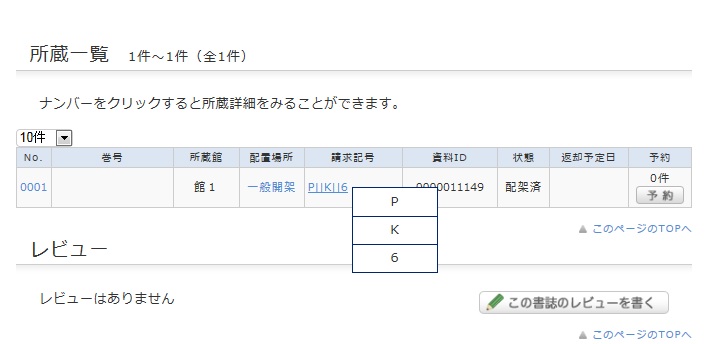
OPACで見つけたのですが、本棚の位置がわかりません。 カテゴリ: 2.図書館資料の探し方(検索方法) 検索結果の所蔵情報の中に請求記号という項目があります。こちらのリンクにカーソルを合わせると、請求記号ラベルのイメージが表示されます。このイメージは本に貼ってあるラベルと対応しています。図書館の本棚はこの請求記号の順番に並んでいます。館内の案内とこちらの番号から、本棚をお探し下さい。
検索結果の所蔵情報の中に請求記号という項目があります。こちらのリンクにカーソルを合わせると、請求記号ラベルのイメージが表示されます。このイメージは本に貼ってあるラベルと対応しています。図書館の本棚はこの請求記号の順番に並んでいます。館内の案内とこちらの番号から、本棚をお探し下さい。
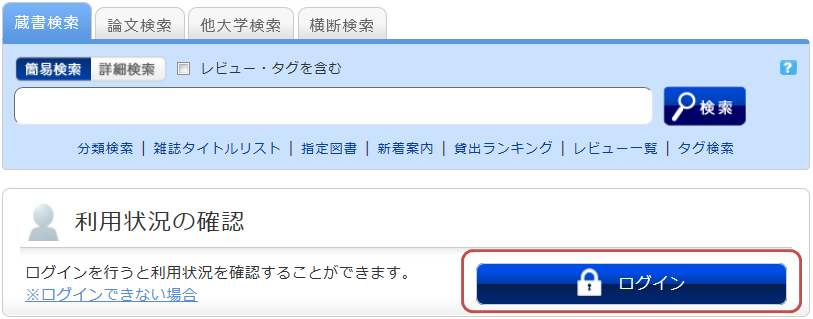
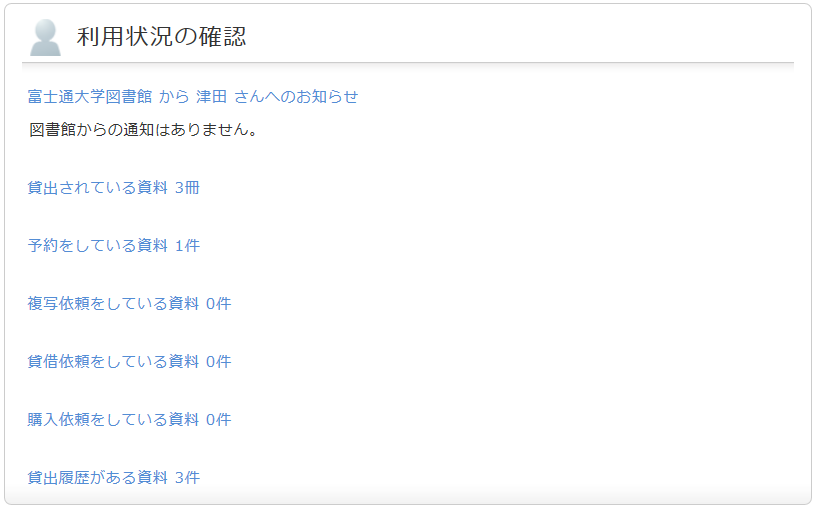
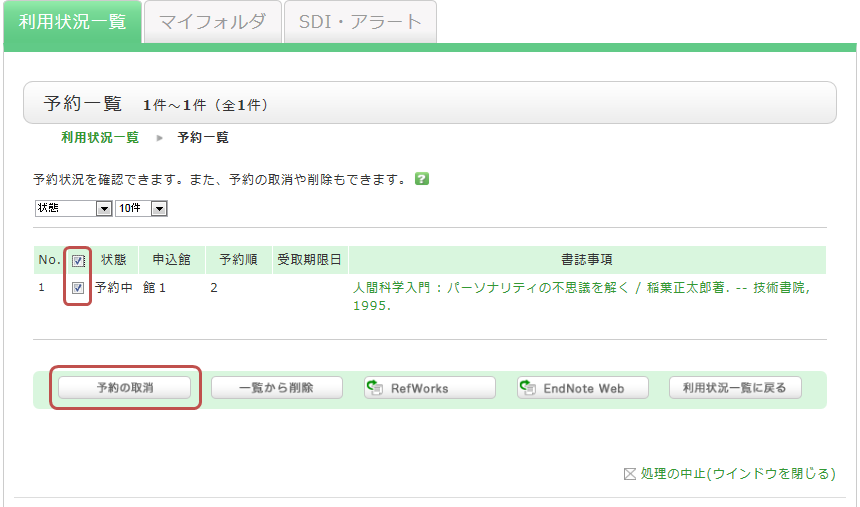
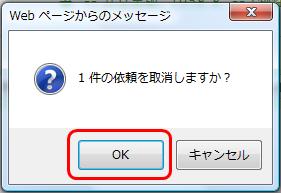
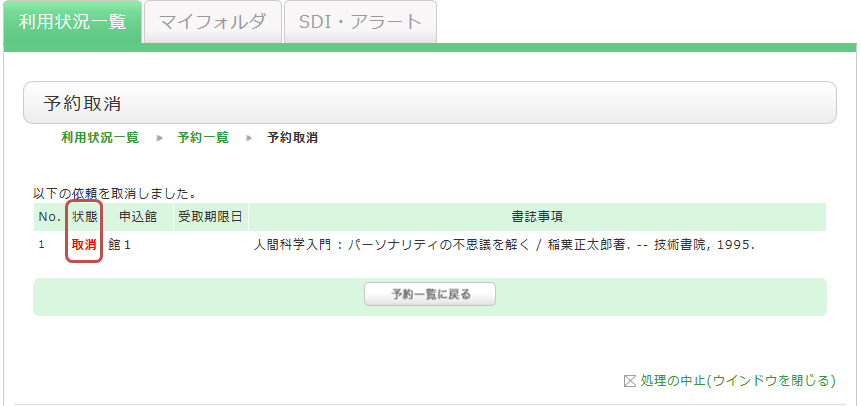
予約をキャンセルしたいときは? カテゴリ: 3.予約・購入リクエスト-個人認証機能-(大学生・大学教員) 予約した資料をキャンセルしたいときは、OPACから予約の取消を行うことができます。1. OPACへログインする。2. OPACトップの利用状況の確認から「予約している資料」をクリックする。3. 予約一覧画面が表示されたら、予約を取り消したい資料にチェックをつけて、「予約の取消」をクリックする。4. ポップアップの「OK」をクリックする。5. 予約取消が完了すると、状態に「取消」が表示される。
予約した資料をキャンセルしたいときは、OPACから予約の取消を行うことができます。1. OPACへログインする。2. OPACトップの利用状況の確認から「予約している資料」をクリックする。3. 予約一覧画面が表示されたら、予約を取り消したい資料にチェックをつけて、「予約の取消」をクリックする。4. ポップアップの「OK」をクリックする。5. 予約取消が完了すると、状態に「取消」が表示される。
購入依頼ができない資料はありますか。 カテゴリ: 3.予約・購入リクエスト-個人認証機能-(大学生・大学教員) 以下については購入リクエストを受け付けません。・汎用性に乏しく、広範な利用が見込めないもの・一時的な利用しか見込まれず、長期保存する価値のないもの 例:試験問題集・参考書、語学の読本、年鑑、白書・統計、ソフトウェア解説書等・継続的に刊行されるもの及びそれに準ずるもの 例:加除式図書、雑誌、雑誌の別冊・増刊号、新聞・実用書、娯楽書、その他大学図書館の蔵書として不適当なもの 例:ハウツウもの、旅行ガイド、芸能関係、漫画、グラビア写真集、ゲーム解説書等・閲覧にあたり機器の必要となる資料(視聴覚資料、電子媒体資料)・宗教団体の経典・教義書(布教を目的とするもの)・文芸書(受賞作を除く)・高額なもの(1冊2万円以上の図書)・文庫本、新書等、廉価なもの(1冊1千円未満の図書)・書店等に流通していないもの(絶版図書、展覧会図録、学会報告書等)・大学図書館及び学内の他図書館(室)にて既に所蔵しているもの(全集等に所収の場合も含む)
以下については購入リクエストを受け付けません。・汎用性に乏しく、広範な利用が見込めないもの・一時的な利用しか見込まれず、長期保存する価値のないもの 例:試験問題集・参考書、語学の読本、年鑑、白書・統計、ソフトウェア解説書等・継続的に刊行されるもの及びそれに準ずるもの 例:加除式図書、雑誌、雑誌の別冊・増刊号、新聞・実用書、娯楽書、その他大学図書館の蔵書として不適当なもの 例:ハウツウもの、旅行ガイド、芸能関係、漫画、グラビア写真集、ゲーム解説書等・閲覧にあたり機器の必要となる資料(視聴覚資料、電子媒体資料)・宗教団体の経典・教義書(布教を目的とするもの)・文芸書(受賞作を除く)・高額なもの(1冊2万円以上の図書)・文庫本、新書等、廉価なもの(1冊1千円未満の図書)・書店等に流通していないもの(絶版図書、展覧会図録、学会報告書等)・大学図書館及び学内の他図書館(室)にて既に所蔵しているもの(全集等に所収の場合も含む)
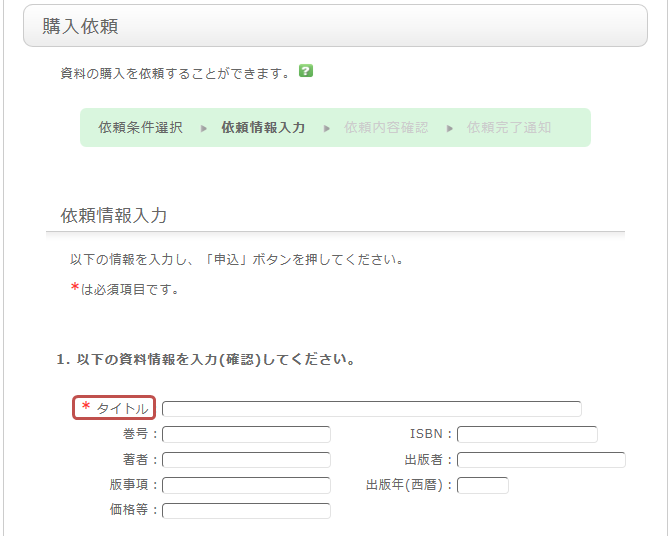
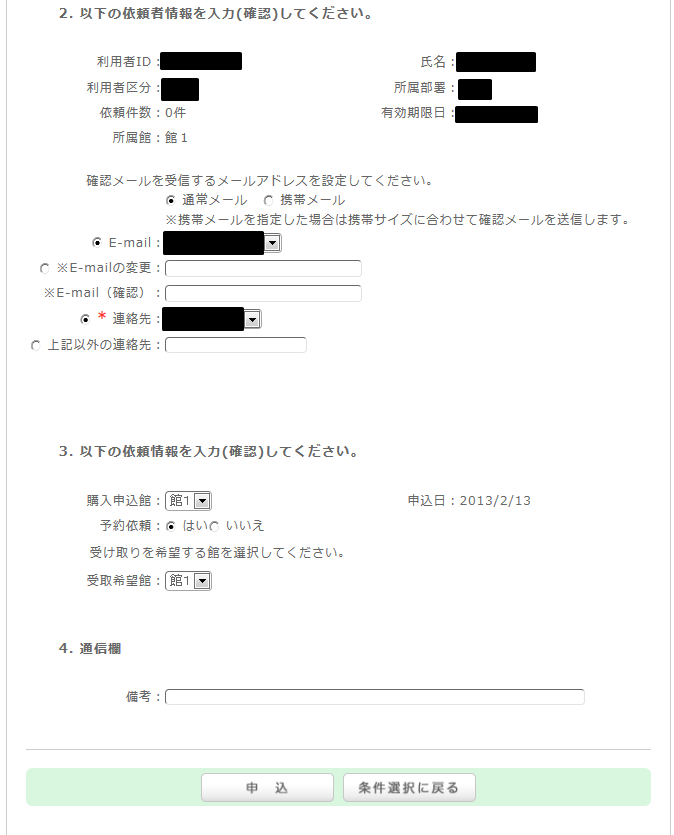
購入依頼画面の入力方法を教えて下さい。 カテゴリ: 3.予約・購入リクエスト-個人認証機能-(大学生・大学教員) 1.まずは、購入を希望する資料の情報を入力します。資料を確実に入手するために可能な限り詳細な情報を入力してください。※太字が必須項目です。2.次に依頼者情報に、ご自身の情報を入力してください。ご連絡先については誤りがあると、資料を迅速にお渡しできない場合もありますので、ご連絡のつく連絡先情報を入力してください。3.購入申込館や予約の有無等を選択し、備考を入力します。備考には、上記以外に個別に通知する情報がある場合は、こちらに記載下さい。以上の内容を入力出来れば、申込ボタンを押して頂き、確認画面での内容を確認した後、問題が無ければ決定ボタンを押し、完了させて下さい。
1.まずは、購入を希望する資料の情報を入力します。資料を確実に入手するために可能な限り詳細な情報を入力してください。※太字が必須項目です。2.次に依頼者情報に、ご自身の情報を入力してください。ご連絡先については誤りがあると、資料を迅速にお渡しできない場合もありますので、ご連絡のつく連絡先情報を入力してください。3.購入申込館や予約の有無等を選択し、備考を入力します。備考には、上記以外に個別に通知する情報がある場合は、こちらに記載下さい。以上の内容を入力出来れば、申込ボタンを押して頂き、確認画面での内容を確認した後、問題が無ければ決定ボタンを押し、完了させて下さい。