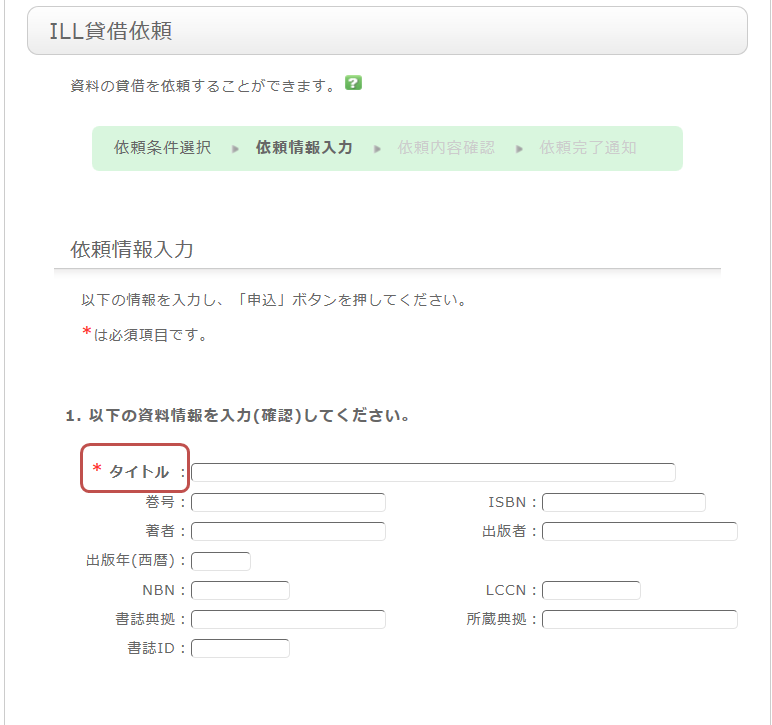
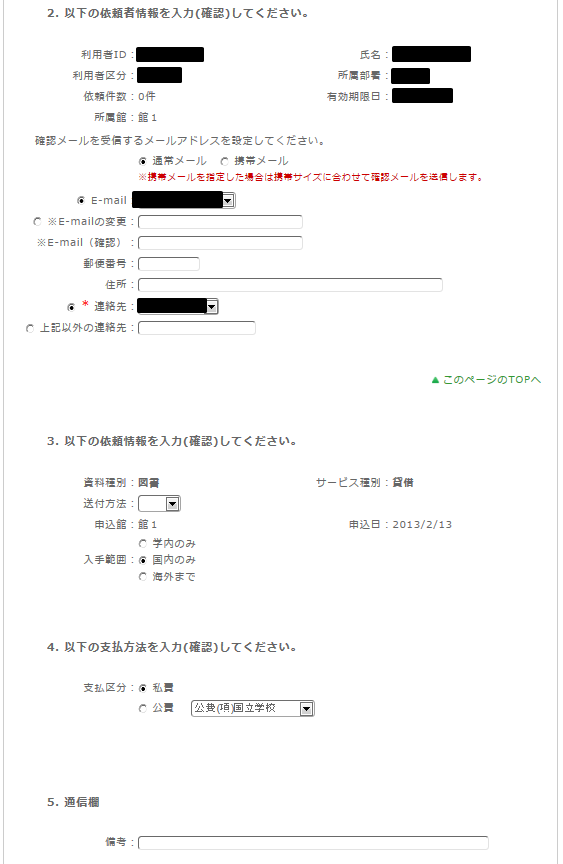
ILL貸借依頼をするときは? カテゴリ: 4.ILL貸借依頼-個人認証機能-(大学教員のみ) ※まずは図書館に探している資料がないことを十分探してから、依頼して下さい。1.まずは、探している資料の情報を入力します。 資料を確実に入手するために可能な限り詳細な情報を入力してください。特に、データベースシステム等で見つけた場合は、その見つけたシステムの名称を書誌典拠に記載して下さい。※太字が必須項目です。2.次に依頼者情報に、ご自身の情報を入力してください。ご連絡先については誤りがあると、資料が迅速にお渡しできない場合もありますので、ご連絡のつく連絡先情報を入力してください。3.次に、依頼に関する情報、支払い方法に関する情報、備考を入力します。 依頼に関する情報は送付の方法、受け取る図書館の情報等を記載します。また、依頼の範囲も併せて選択します。特に、海外からの複写は国内に比べ費用、お時間がかかる場合ありますのでご確認下さい。支払い方法では私費・公費の選択が行えますが、公費での申し込みには予算をお持ちである事が条件になりますので、ご留意ください。備考には、上記以外に個別に通知する情報、例えば、「館内での利用に限るのであれば、キャンセルしたい」や「コピーが出来ない場合はキャンセルしたい」等がある場合は、こちらに記載下さい。以上の内容を入力出来れば、申込ボタンを押して頂き、確認画面での内容を確認した後、問題が無ければ決定ボタンを押し、完了させて下さい。
※まずは図書館に探している資料がないことを十分探してから、依頼して下さい。1.まずは、探している資料の情報を入力します。 資料を確実に入手するために可能な限り詳細な情報を入力してください。特に、データベースシステム等で見つけた場合は、その見つけたシステムの名称を書誌典拠に記載して下さい。※太字が必須項目です。2.次に依頼者情報に、ご自身の情報を入力してください。ご連絡先については誤りがあると、資料が迅速にお渡しできない場合もありますので、ご連絡のつく連絡先情報を入力してください。3.次に、依頼に関する情報、支払い方法に関する情報、備考を入力します。 依頼に関する情報は送付の方法、受け取る図書館の情報等を記載します。また、依頼の範囲も併せて選択します。特に、海外からの複写は国内に比べ費用、お時間がかかる場合ありますのでご確認下さい。支払い方法では私費・公費の選択が行えますが、公費での申し込みには予算をお持ちである事が条件になりますので、ご留意ください。備考には、上記以外に個別に通知する情報、例えば、「館内での利用に限るのであれば、キャンセルしたい」や「コピーが出来ない場合はキャンセルしたい」等がある場合は、こちらに記載下さい。以上の内容を入力出来れば、申込ボタンを押して頂き、確認画面での内容を確認した後、問題が無ければ決定ボタンを押し、完了させて下さい。
コピー(ILL複写依頼)を申し込んでいましたが、取消方法を教えて下さい。 カテゴリ: 5.ILL複写依頼-個人認証機能-(大学教員のみ) 利用状況の確認から、取消を行う事が出来ます。 利用状況の確認の画面では、自身の貸出中の資料や、各種依頼中の資料を確認する事が出来ます。この中の複写依頼に関する情報の中の「複写依頼の一覧へ」を選択します。そうすると、現在依頼している複写依頼の一覧を確認する事が出来ます。この一覧の中から、取消を行いたい資料にチェックをつけ、「依頼の取消」のボタンをクリックしてください。
利用状況の確認から、取消を行う事が出来ます。 利用状況の確認の画面では、自身の貸出中の資料や、各種依頼中の資料を確認する事が出来ます。この中の複写依頼に関する情報の中の「複写依頼の一覧へ」を選択します。そうすると、現在依頼している複写依頼の一覧を確認する事が出来ます。この一覧の中から、取消を行いたい資料にチェックをつけ、「依頼の取消」のボタンをクリックしてください。
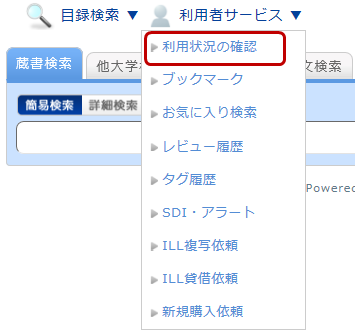
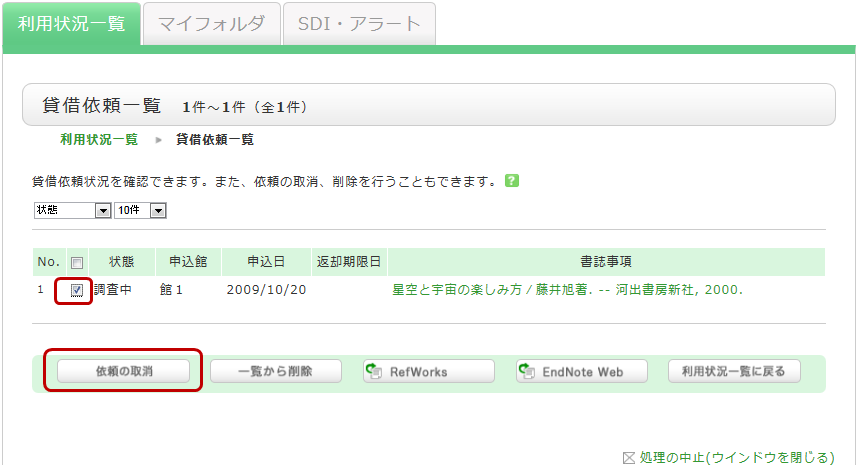
申し込んだILL貸借依頼を取り消すときは? カテゴリ: 4.ILL貸借依頼-個人認証機能-(大学教員のみ) 利用状況の確認から、取消を行う事が出来ます。利用状況の確認の画面では、自身の貸出中の資料や、各種依頼中の資料を確認する事が出来ます。この中の貸借依頼に関する情報の中の「貸借依頼一覧へ」を選択します。そうすると、現在依頼している貸借依頼の一覧を確認する事が出来ます。この一覧の中から、取消を行いたい資料にチェックをつけ、「依頼の取消」のボタンをクリックしてください。
利用状況の確認から、取消を行う事が出来ます。利用状況の確認の画面では、自身の貸出中の資料や、各種依頼中の資料を確認する事が出来ます。この中の貸借依頼に関する情報の中の「貸借依頼一覧へ」を選択します。そうすると、現在依頼している貸借依頼の一覧を確認する事が出来ます。この一覧の中から、取消を行いたい資料にチェックをつけ、「依頼の取消」のボタンをクリックしてください。
どのようなパーソナルサービスがありますか? カテゴリ: 6.パーソナルサービス-個人認証機能-(大学生・大学教員) パーソナルサービスを利用するには、図書館のアカウントが必要になります。パーソナルサービスは、大きく以下の3つの機能に分かれます。1.利用状況確認現在の貸出状況の参照・期間の延長を申し込んだり、登録してある個人の情報等の変更を行う機能です。2.マイフォルダ検索条件を保存したり、検索結果を保存したり、タグ・レビューの履歴を参照するための機能です。3.SDI・アラート図書館に新着本や雑誌が届いたら、それを自身に通知させる機能です。
パーソナルサービスを利用するには、図書館のアカウントが必要になります。パーソナルサービスは、大きく以下の3つの機能に分かれます。1.利用状況確認現在の貸出状況の参照・期間の延長を申し込んだり、登録してある個人の情報等の変更を行う機能です。2.マイフォルダ検索条件を保存したり、検索結果を保存したり、タグ・レビューの履歴を参照するための機能です。3.SDI・アラート図書館に新着本や雑誌が届いたら、それを自身に通知させる機能です。
OPACの利用状況一覧で、できることは? カテゴリ: 6.パーソナルサービス-個人認証機能-(大学生・大学教員) 貸出一覧からチェックボックスにチェックを入れて、貸出更新ができます。書誌情報のタイトルをクリックすると、詳細な状況を確認することができます。予約一覧からチェックボックスにチェックを入れて、予約の取消や一覧からの削除ができます。書誌情報のタイトルをクリックすると、予約の詳細な状況を確認することができます。複写依頼一覧からチェックボックスにチェックを入れて、依頼の取消や一覧からの削除ができます。書誌情報のタイトルをクリックすると、詳細な状況を確認することができます。貸借依頼一覧からチェックボックスにチェックを入れて、依頼の取消や一覧からの削除ができます。書誌情報のタイトルをクリックすると、依頼の詳細な状況を確認することができます。購入依頼一覧からチェックボックスにチェックを入れて、一覧からの削除ができます。書誌情報のタイトルをクリックすると、購入の詳細な状況を確認することができます。貸出履歴一覧からチェックボックスにチェックを入れて、一覧からの削除ができます。書誌情報のタイトルをクリックすると、貸出履歴の詳細な状況を確認することができます。
貸出一覧からチェックボックスにチェックを入れて、貸出更新ができます。書誌情報のタイトルをクリックすると、詳細な状況を確認することができます。予約一覧からチェックボックスにチェックを入れて、予約の取消や一覧からの削除ができます。書誌情報のタイトルをクリックすると、予約の詳細な状況を確認することができます。複写依頼一覧からチェックボックスにチェックを入れて、依頼の取消や一覧からの削除ができます。書誌情報のタイトルをクリックすると、詳細な状況を確認することができます。貸借依頼一覧からチェックボックスにチェックを入れて、依頼の取消や一覧からの削除ができます。書誌情報のタイトルをクリックすると、依頼の詳細な状況を確認することができます。購入依頼一覧からチェックボックスにチェックを入れて、一覧からの削除ができます。書誌情報のタイトルをクリックすると、購入の詳細な状況を確認することができます。貸出履歴一覧からチェックボックスにチェックを入れて、一覧からの削除ができます。書誌情報のタイトルをクリックすると、貸出履歴の詳細な状況を確認することができます。