[蔵書検索]タブで探している資料が見つからないときは? カテゴリ: 2.図書館資料の探し方(検索方法) OPACの[蔵書検索]タブで検索してもヒットしないときは、 キーワードの漢字や綴りは正しいか、確認してみましょう。 もしかして、「論文名」や「論文の著者名」で探していませんか? 雑誌のタイトルで探してみましょう。「論文名」や「論文の著者名」で探したいときは、[論文検索]タブで検索してみてください。電子ジャーナルの本文をパソコンで読むことができる場合もあります。 それでも見つからないときは、[他大学検索]タブや[横断検索]タブで探してみましょう。他機関の図書館での所蔵が確認できれば、直接その図書館へ行って資料を利用したり、資料を取り寄せたりすることができる場合もあります。
OPACの[蔵書検索]タブで検索してもヒットしないときは、 キーワードの漢字や綴りは正しいか、確認してみましょう。 もしかして、「論文名」や「論文の著者名」で探していませんか? 雑誌のタイトルで探してみましょう。「論文名」や「論文の著者名」で探したいときは、[論文検索]タブで検索してみてください。電子ジャーナルの本文をパソコンで読むことができる場合もあります。 それでも見つからないときは、[他大学検索]タブや[横断検索]タブで探してみましょう。他機関の図書館での所蔵が確認できれば、直接その図書館へ行って資料を利用したり、資料を取り寄せたりすることができる場合もあります。
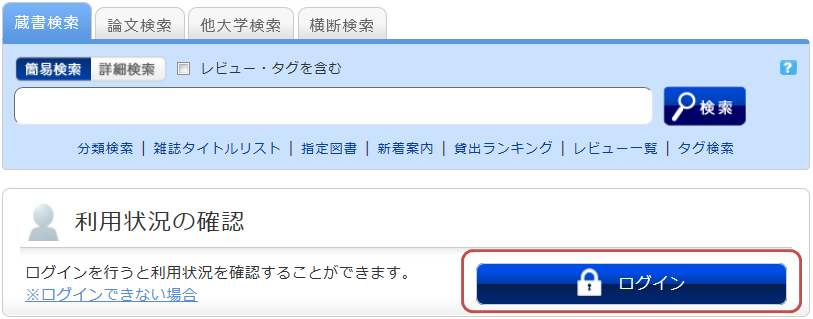
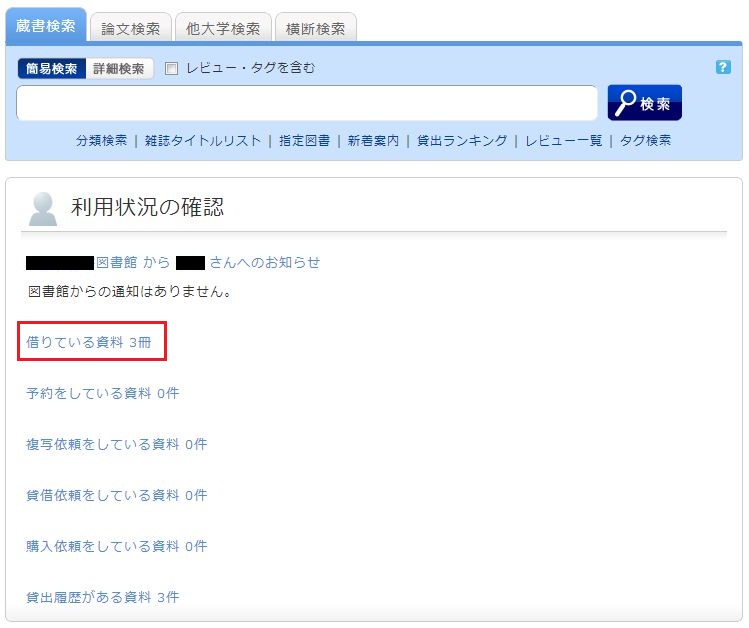
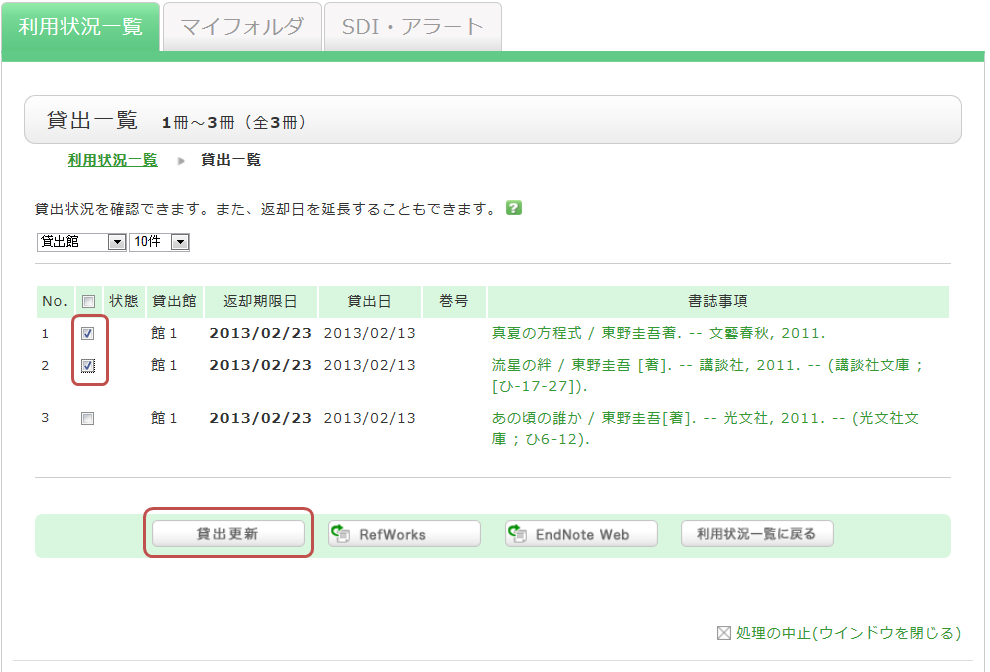
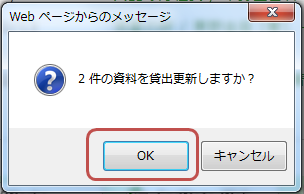
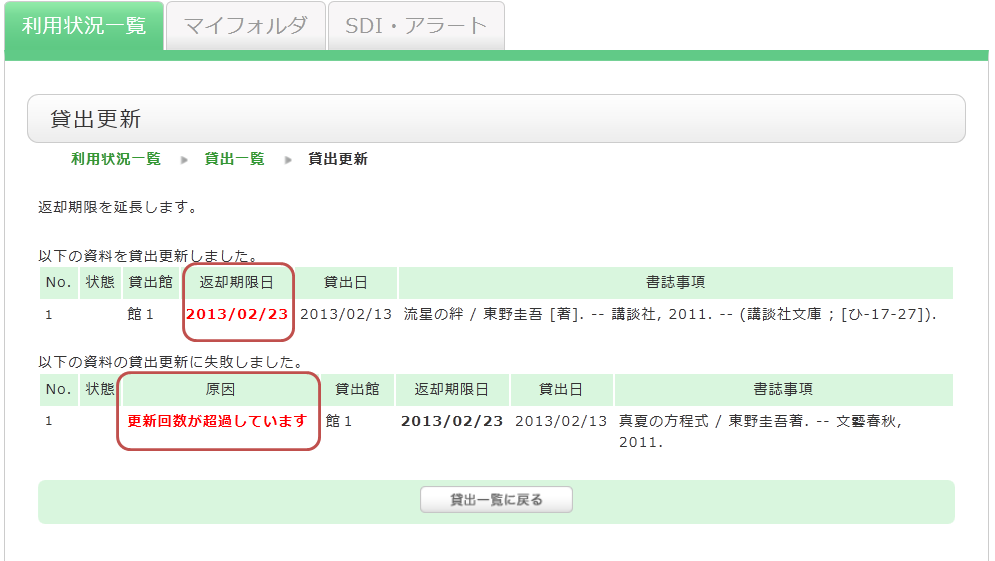
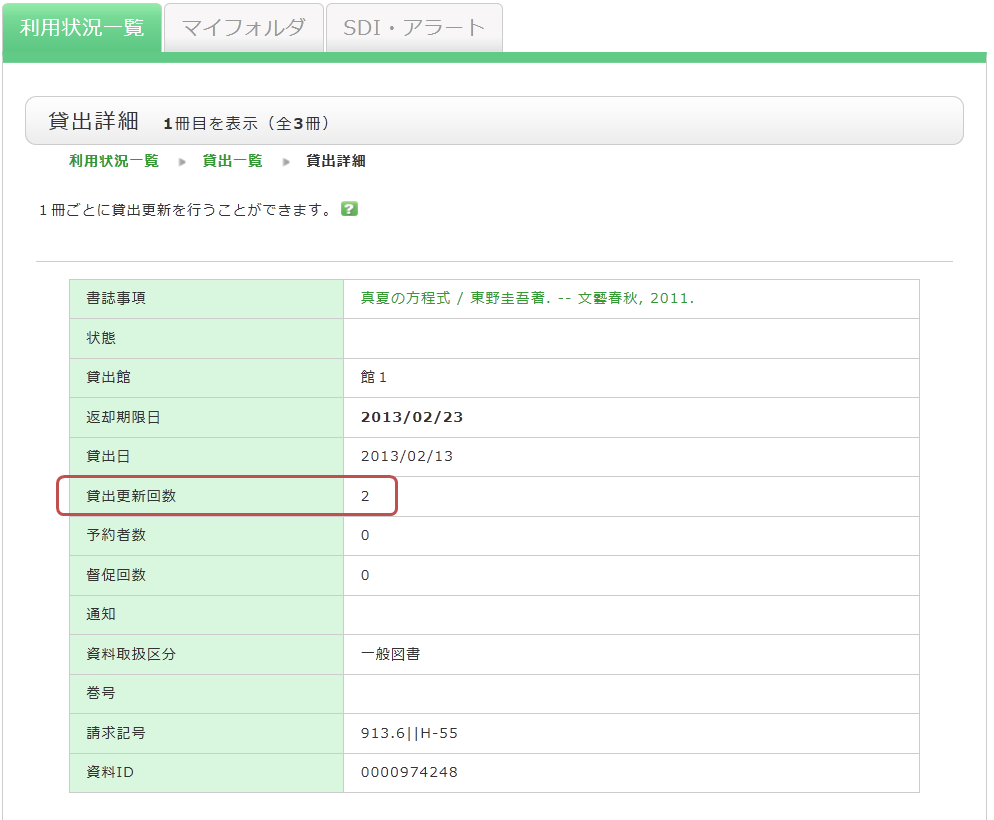
借りている本の貸出期間を延長したいときは? カテゴリ: 3.予約・購入リクエスト-個人認証機能-(大学生・大学教員) 学内の図書館で借りている資料の確認や貸出更新は、OPACから行うことができます。1. まず、OPACへログインする。 2. ログイン後に表示される「利用状況の確認」にある「借りている資料」をクリックする。3. 「貸出一覧」が表示されたら、一覧のなかから、貸出更新したい資料にチェックをつけ、「貸出更新」をクリックする。「貸出一覧」では、現在、どこで(貸出館)・何を(書誌事項)・いつまで(返却日)借りているか、という貸出状況を確認することができます。4. ポップアップの【OK】をクリックする。5. 返却日が延長されて、更新完了。更新できなかった場合は、更新できない理由とともに表示されます。「貸出一覧」から、貸出中の資料の「書誌事項」をクリックすると、「書誌詳細」が表示され、貸出更新回数などを確認することができます。なお、貸出更新には以下の点にご注意ください。更新の返却日は各所蔵館のオンライン専用規則に基づいて計算されます。オンライン貸出更新は、更新処理を実行した日を起点に更新します。返却期限日から、貸出期間を追加するのではありませんので、ご注意ください。 次の場合は、貸出更新できません。他の利用者の予約が入っている場合延滞中の資料がある場合や貸出禁止期間中の場合資料の種類 (教科書・雑誌など) によっては、更新できない場合もあります
学内の図書館で借りている資料の確認や貸出更新は、OPACから行うことができます。1. まず、OPACへログインする。 2. ログイン後に表示される「利用状況の確認」にある「借りている資料」をクリックする。3. 「貸出一覧」が表示されたら、一覧のなかから、貸出更新したい資料にチェックをつけ、「貸出更新」をクリックする。「貸出一覧」では、現在、どこで(貸出館)・何を(書誌事項)・いつまで(返却日)借りているか、という貸出状況を確認することができます。4. ポップアップの【OK】をクリックする。5. 返却日が延長されて、更新完了。更新できなかった場合は、更新できない理由とともに表示されます。「貸出一覧」から、貸出中の資料の「書誌事項」をクリックすると、「書誌詳細」が表示され、貸出更新回数などを確認することができます。なお、貸出更新には以下の点にご注意ください。更新の返却日は各所蔵館のオンライン専用規則に基づいて計算されます。オンライン貸出更新は、更新処理を実行した日を起点に更新します。返却期限日から、貸出期間を追加するのではありませんので、ご注意ください。 次の場合は、貸出更新できません。他の利用者の予約が入っている場合延滞中の資料がある場合や貸出禁止期間中の場合資料の種類 (教科書・雑誌など) によっては、更新できない場合もあります
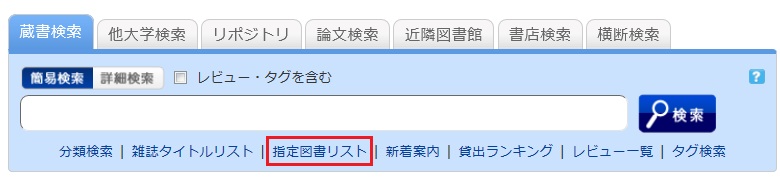
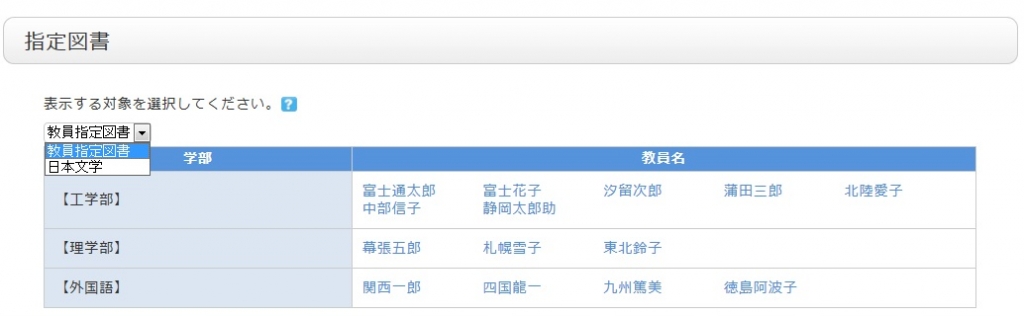
[蔵書検索]タブのキーワード入力ボックスの下や目録検索メニューにある「シラバス情報」って? カテゴリ: 2.図書館資料の探し方(検索方法) シラバス掲載の教科書・参考書などを一覧で見ることができます。表示対象をプルダウンメニューから変更することも可能です。
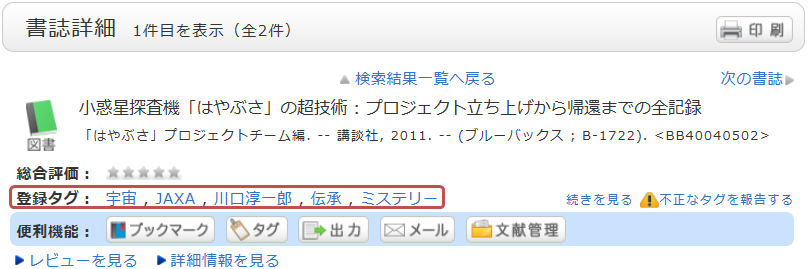
タグ検索画面に表示されているタグは? カテゴリ: 2.図書館資料の探し方(検索方法) タグ検索画面ではタグ検索をして、そのタグのついた資料を一覧表示することができます。例えば、「新しいタグ」「最近のタグ」「人気のタグ」に挙がっているタグをクリックしてみてください。タグをつけられた資料が表示されます。タグは検索結果一覧画面や書誌詳細画面などから登録することができます。
タグ検索画面ではタグ検索をして、そのタグのついた資料を一覧表示することができます。例えば、「新しいタグ」「最近のタグ」「人気のタグ」に挙がっているタグをクリックしてみてください。タグをつけられた資料が表示されます。タグは検索結果一覧画面や書誌詳細画面などから登録することができます。
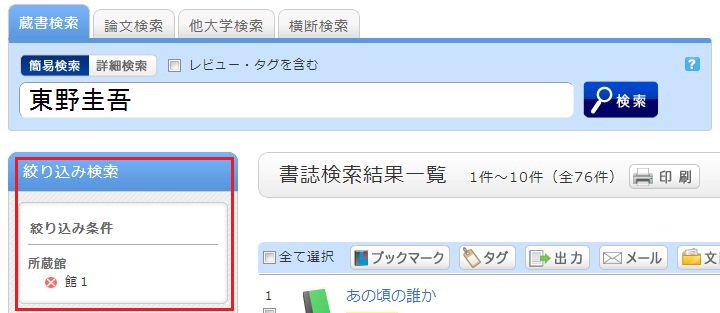
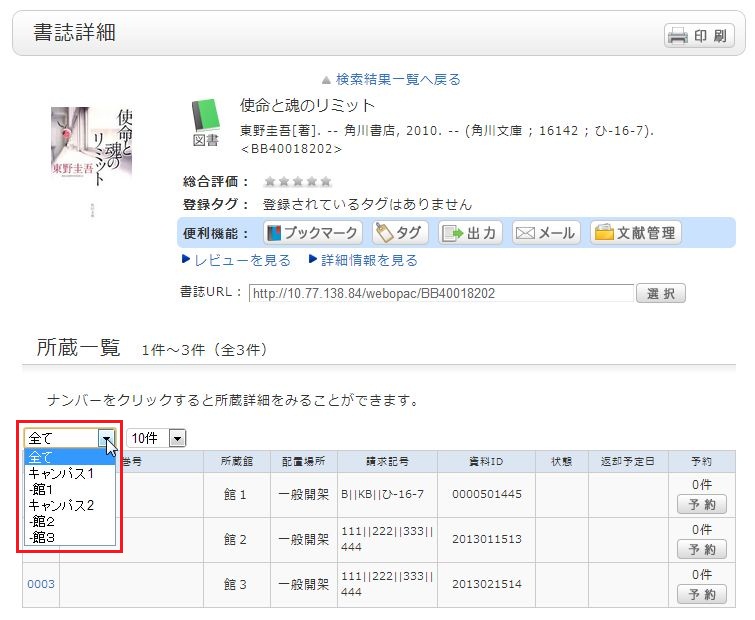
検索結果一覧表示画面で、左メニューから絞り込み検索を行ったあとに、元の検索結果一覧に戻るには? カテゴリ: 2.図書館資料の探し方(検索方法) キーワードを入力して、書誌検索結果一覧画面で左メニューから絞り込みを行うと、下記のような画面になります。例では、資料種別を「図書」に限定しています。この所蔵館の条件を解除して、元の検索結果一覧に戻るには、左メニューの「絞り込み条件」の下にある白抜きのエリアの赤い×ボタンを押してください。複数の絞り込み検索をした場合でも、順序に関係なく、上記の方法で任意の絞り込み条件を解除することができます。書誌検索結果一覧画面で所蔵館の絞り込みを行い、書誌を選択して、書誌詳細画面に遷移した後でも、所蔵館の絞り込みを解除したり、他館で再絞り込みをしたりすることができます。
キーワードを入力して、書誌検索結果一覧画面で左メニューから絞り込みを行うと、下記のような画面になります。例では、資料種別を「図書」に限定しています。この所蔵館の条件を解除して、元の検索結果一覧に戻るには、左メニューの「絞り込み条件」の下にある白抜きのエリアの赤い×ボタンを押してください。複数の絞り込み検索をした場合でも、順序に関係なく、上記の方法で任意の絞り込み条件を解除することができます。書誌検索結果一覧画面で所蔵館の絞り込みを行い、書誌を選択して、書誌詳細画面に遷移した後でも、所蔵館の絞り込みを解除したり、他館で再絞り込みをしたりすることができます。