マイフォルダとはどのような機能ですか。 カテゴリ: 6.パーソナルサービス-個人認証機能-(大学生・大学教員) 以下の機能を総称して、マイフォルダ機能と呼んでいます。1.ブックマークウェブ上に資料リストを作成する機能です。すでに読んだ本や、これから読もうと考えている本などを登録することができます。2.お気に入り検索検索条件を保存するための機能です。次回以降に同じ検索条件で検索する事が可能です。3.タグ履歴自身が登録したタグの履歴を参照するための機能です。
以下の機能を総称して、マイフォルダ機能と呼んでいます。1.ブックマークウェブ上に資料リストを作成する機能です。すでに読んだ本や、これから読もうと考えている本などを登録することができます。2.お気に入り検索検索条件を保存するための機能です。次回以降に同じ検索条件で検索する事が可能です。3.タグ履歴自身が登録したタグの履歴を参照するための機能です。
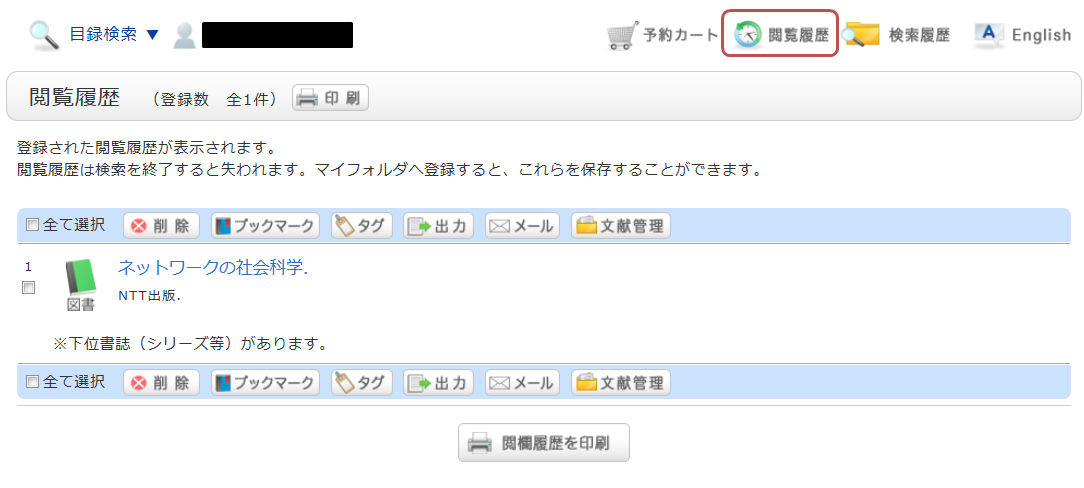
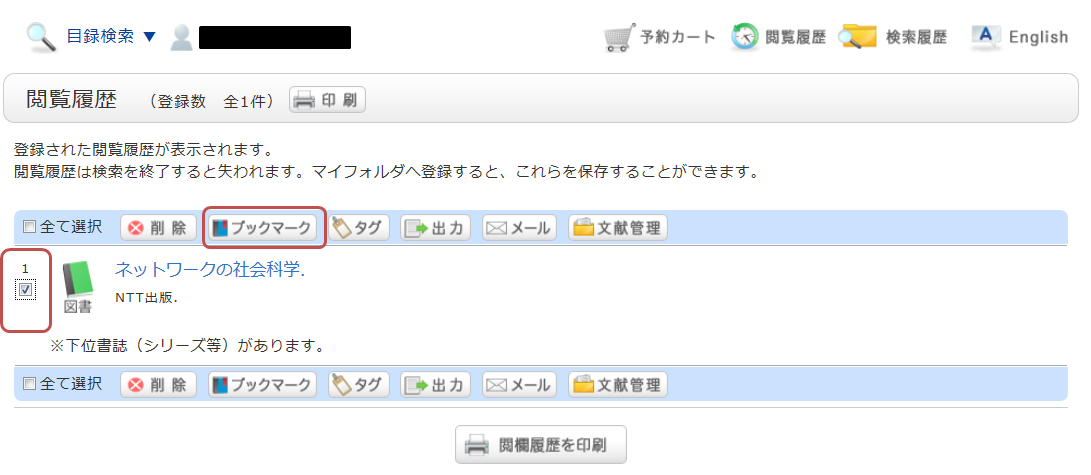
後日確認する資料の一覧を残しておきたいのですが、可能でしょうか。 カテゴリ: 6.パーソナルサービス-個人認証機能-(大学生・大学教員) 蔵書検索で検索、詳細を確認した資料については、ブラウザを落とす(もしくは長時間操作止める)までは、閲覧履歴として、記録されています。※画像は「閲覧履歴」をクリックした後の画面のです。後日確認する場合は、ブックマークに登録を行ってください。ブックマークへの登録は、検索結果の一覧や、書誌の詳細画面で行います。一覧画面の場合、登録する資料のチェックボックスにチェックを入れ、「ブックマーク」ボタンをクリックしてください。 登録した内容はブックマークから確認する事ができます。
蔵書検索で検索、詳細を確認した資料については、ブラウザを落とす(もしくは長時間操作止める)までは、閲覧履歴として、記録されています。※画像は「閲覧履歴」をクリックした後の画面のです。後日確認する場合は、ブックマークに登録を行ってください。ブックマークへの登録は、検索結果の一覧や、書誌の詳細画面で行います。一覧画面の場合、登録する資料のチェックボックスにチェックを入れ、「ブックマーク」ボタンをクリックしてください。 登録した内容はブックマークから確認する事ができます。
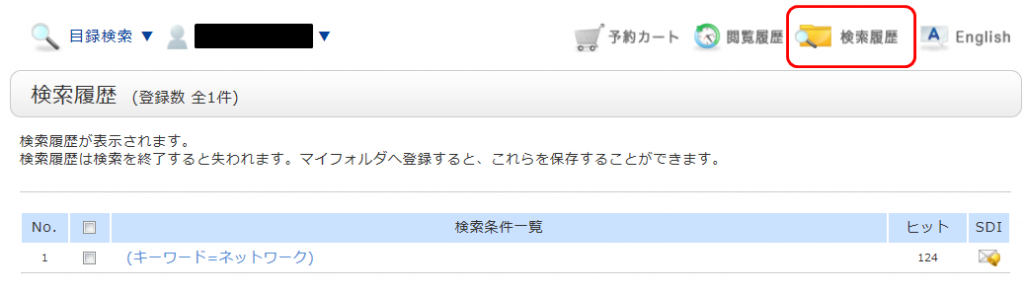
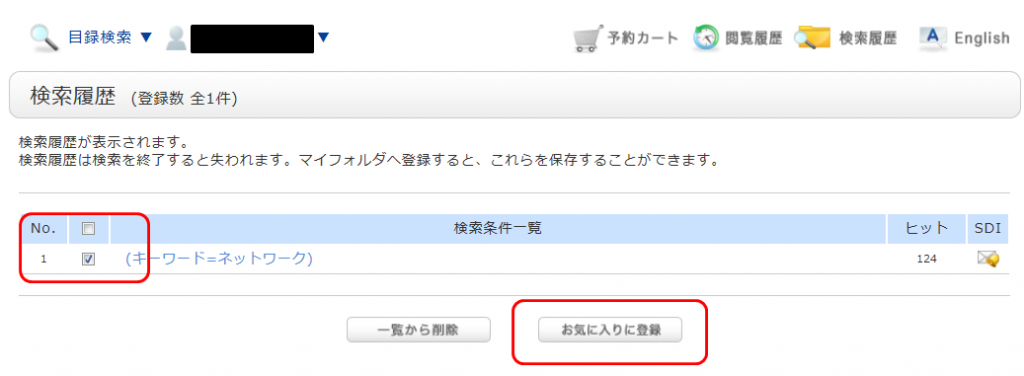
後日検索を行うために、検索条件を保存しておきたいのですが、可能でしょうか。 カテゴリ: 6.パーソナルサービス-個人認証機能-(大学生・大学教員) OPAC蔵書検索で入力した検索条件は、ブラウザを落とす(もしくは長時間操作止める)までは、検索履歴として、記録されています。検索履歴は、画面上部の「検索履歴」ボタンをクリックする事で確認できます。※画像は「検索履歴」をクリックした後の画面のです。後日まで検索条件を保存する場合は、検索履歴参照の画面から、登録する条件のチェックボックスにチェックを入れ、「お気に入りに登録」ボタンをクリックしてください。登録した内容はOPACのお気に入り検索から確認する事ができます。
OPAC蔵書検索で入力した検索条件は、ブラウザを落とす(もしくは長時間操作止める)までは、検索履歴として、記録されています。検索履歴は、画面上部の「検索履歴」ボタンをクリックする事で確認できます。※画像は「検索履歴」をクリックした後の画面のです。後日まで検索条件を保存する場合は、検索履歴参照の画面から、登録する条件のチェックボックスにチェックを入れ、「お気に入りに登録」ボタンをクリックしてください。登録した内容はOPACのお気に入り検索から確認する事ができます。
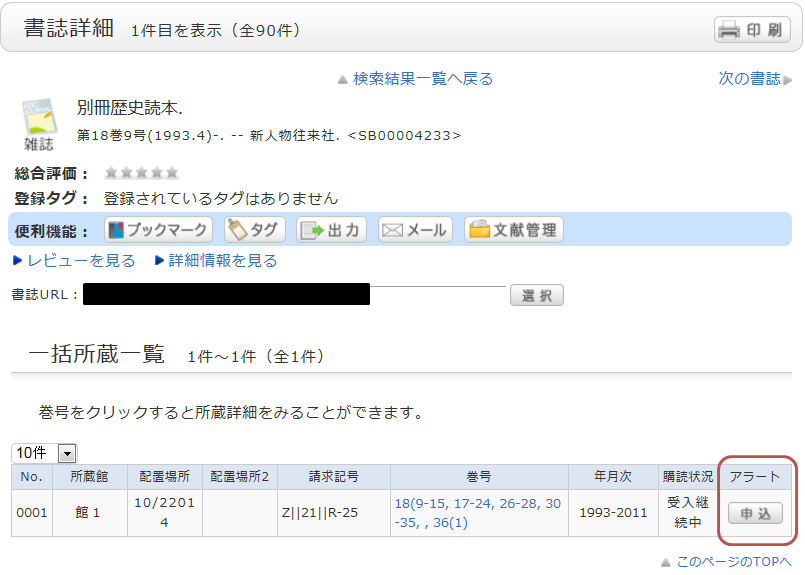
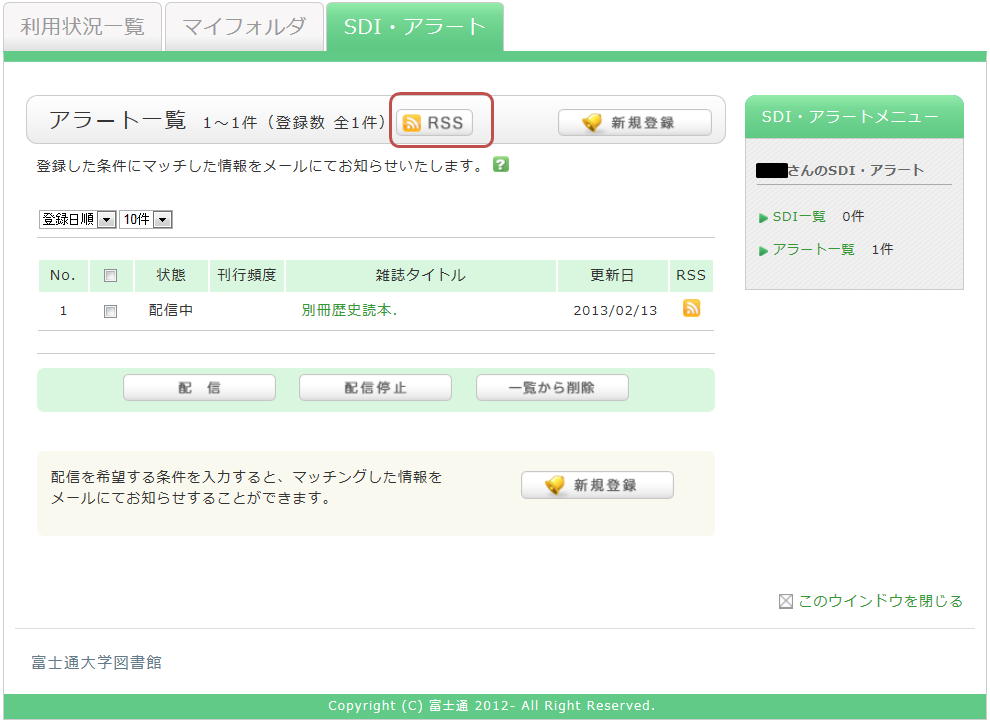
雑誌○○の新刊が届いたら教えてほしいのですが、可能でしょうか。(大学図書館のみ) カテゴリ: 6.パーソナルサービス-個人認証機能-(大学生・大学教員) 雑誌の新刊が到着すると、メールもしくはRSSでお知らせするアラートサービスを行っています。アラートサービスは書誌の詳細画面から申し込みを行います。なお、サービスの対象となるのは、受入継続中の雑誌になります。申し込みが完了すると、アラートの一覧画面に登録した条件が表示されます。アラート一覧画面では、配信の停止や配信頻度の変更などを行う事が可能です。また、「RSS」のボタンから、RSSリーダに登録を行うことができます。RSSリーダに登録を行えば、OPACの確認を行わなくても、該当の資料の新着有無を確認する事ができます。
雑誌の新刊が到着すると、メールもしくはRSSでお知らせするアラートサービスを行っています。アラートサービスは書誌の詳細画面から申し込みを行います。なお、サービスの対象となるのは、受入継続中の雑誌になります。申し込みが完了すると、アラートの一覧画面に登録した条件が表示されます。アラート一覧画面では、配信の停止や配信頻度の変更などを行う事が可能です。また、「RSS」のボタンから、RSSリーダに登録を行うことができます。RSSリーダに登録を行えば、OPACの確認を行わなくても、該当の資料の新着有無を確認する事ができます。
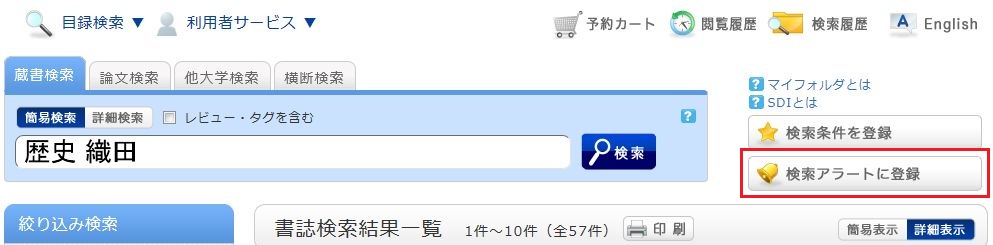
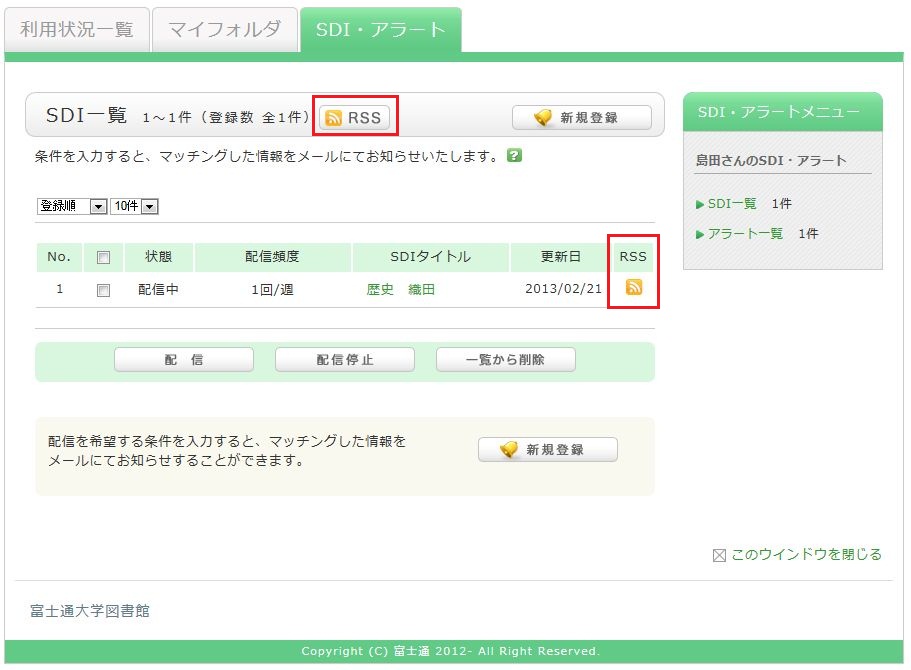
○○関連の本が入荷したら教えてほしいのですが、可能でしょうか。 カテゴリ: 6.パーソナルサービス-個人認証機能-(大学生・大学教員) OPACではSDIというサービスを実施しています。これは、検索条件を記憶し、合致する資料が入荷した場合に、メールやRSS等で配信するための機能です。OPAC蔵書検索で検索後、「検索条件の登録」をクリックする事で登録ができます。もしくは、OPACのSDI・アラートからも登録が可能です。登録を行うと、SDIの一覧画面が表示されます。ここから、配信中の一覧を確認したり、配信頻度を変更することが可能です。「RSS」のボタンから、RSSリーダに登録を行うことができます。RSSリーダに登録を行えば、OPACの確認を行わなくても、該当の資料の新着有無を確認する事ができます。
OPACではSDIというサービスを実施しています。これは、検索条件を記憶し、合致する資料が入荷した場合に、メールやRSS等で配信するための機能です。OPAC蔵書検索で検索後、「検索条件の登録」をクリックする事で登録ができます。もしくは、OPACのSDI・アラートからも登録が可能です。登録を行うと、SDIの一覧画面が表示されます。ここから、配信中の一覧を確認したり、配信頻度を変更することが可能です。「RSS」のボタンから、RSSリーダに登録を行うことができます。RSSリーダに登録を行えば、OPACの確認を行わなくても、該当の資料の新着有無を確認する事ができます。
[蔵書検索]タブで探している資料が見つからないときは? カテゴリ: 2.図書館資料の探し方(検索方法) OPACの[蔵書検索]タブで検索してもヒットしないときは、 キーワードの漢字や綴りは正しいか、確認してみましょう。 もしかして、「論文名」や「論文の著者名」で探していませんか? 雑誌のタイトルで探してみましょう。「論文名」や「論文の著者名」で探したいときは、[論文検索]タブで検索してみてください。電子ジャーナルの本文をパソコンで読むことができる場合もあります。 それでも見つからないときは、[他大学検索]タブや[横断検索]タブで探してみましょう。他機関の図書館での所蔵が確認できれば、直接その図書館へ行って資料を利用したり、資料を取り寄せたりすることができる場合もあります。
OPACの[蔵書検索]タブで検索してもヒットしないときは、 キーワードの漢字や綴りは正しいか、確認してみましょう。 もしかして、「論文名」や「論文の著者名」で探していませんか? 雑誌のタイトルで探してみましょう。「論文名」や「論文の著者名」で探したいときは、[論文検索]タブで検索してみてください。電子ジャーナルの本文をパソコンで読むことができる場合もあります。 それでも見つからないときは、[他大学検索]タブや[横断検索]タブで探してみましょう。他機関の図書館での所蔵が確認できれば、直接その図書館へ行って資料を利用したり、資料を取り寄せたりすることができる場合もあります。
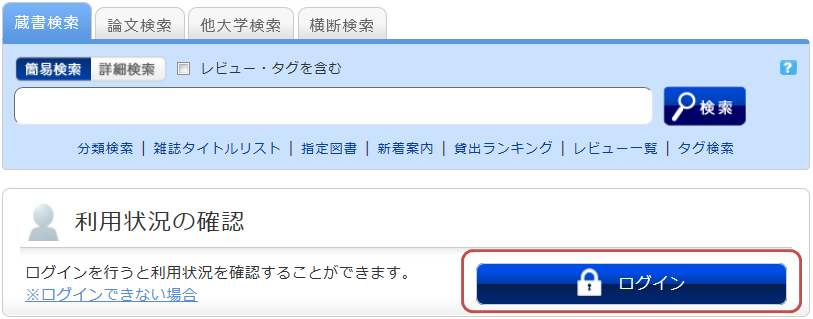
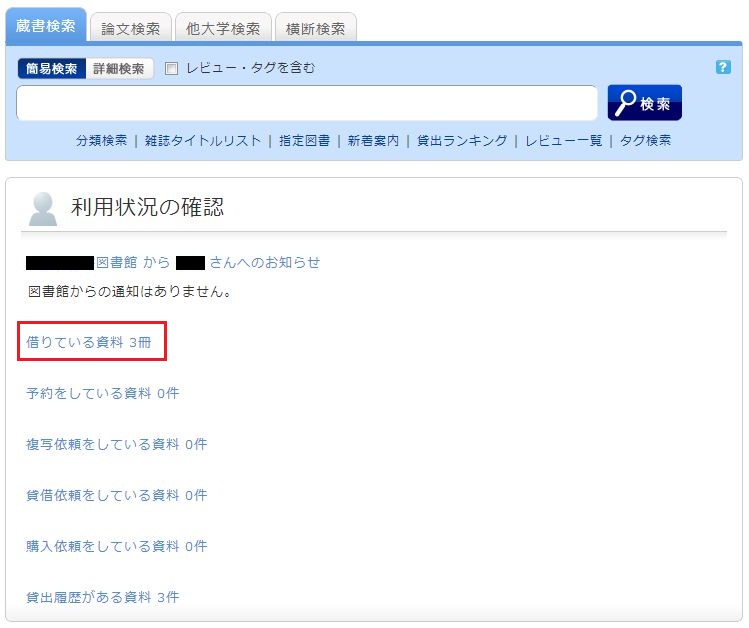
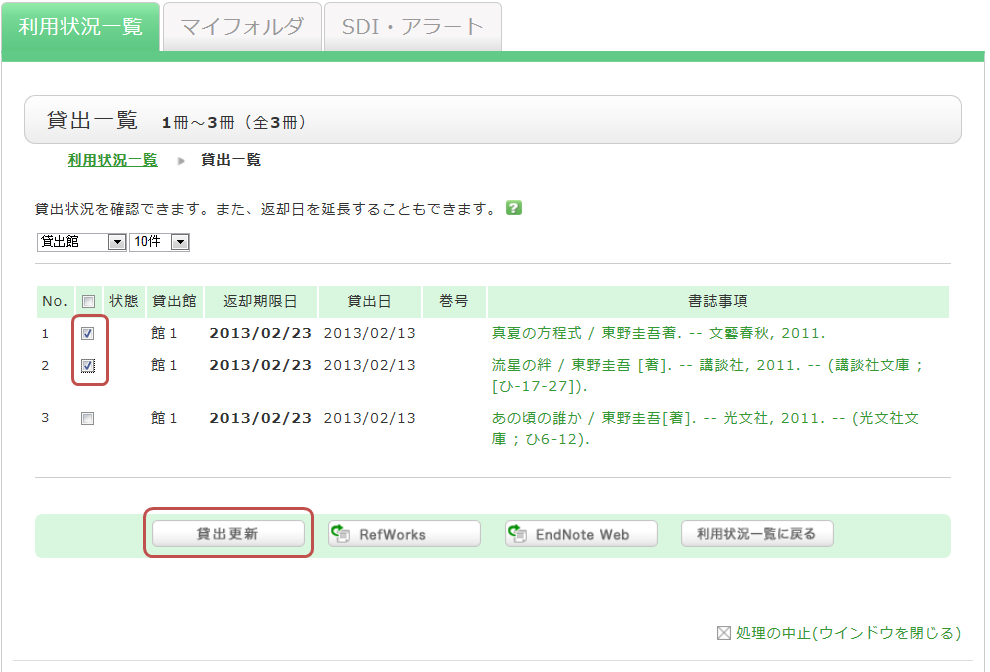
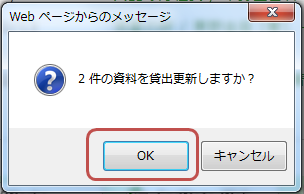
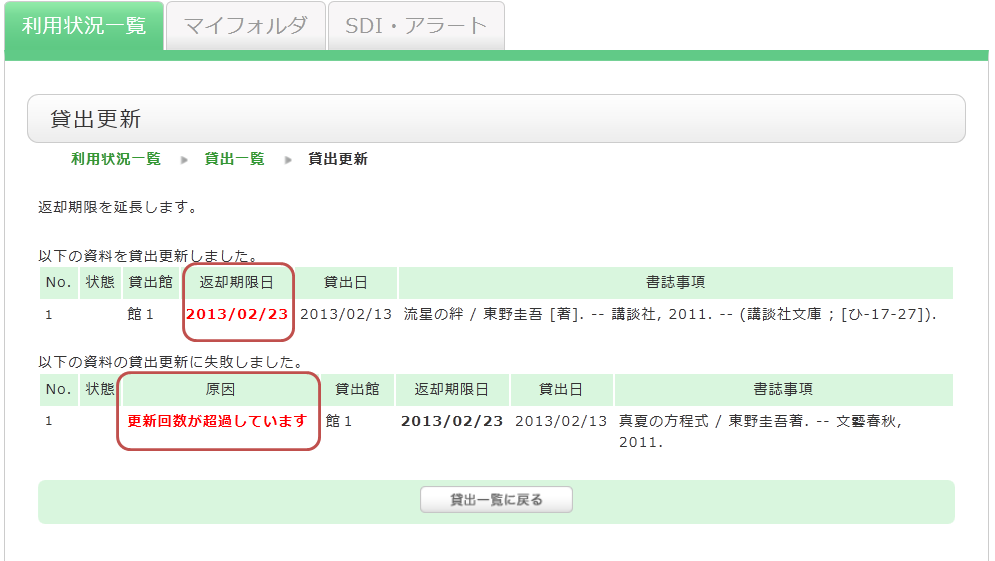
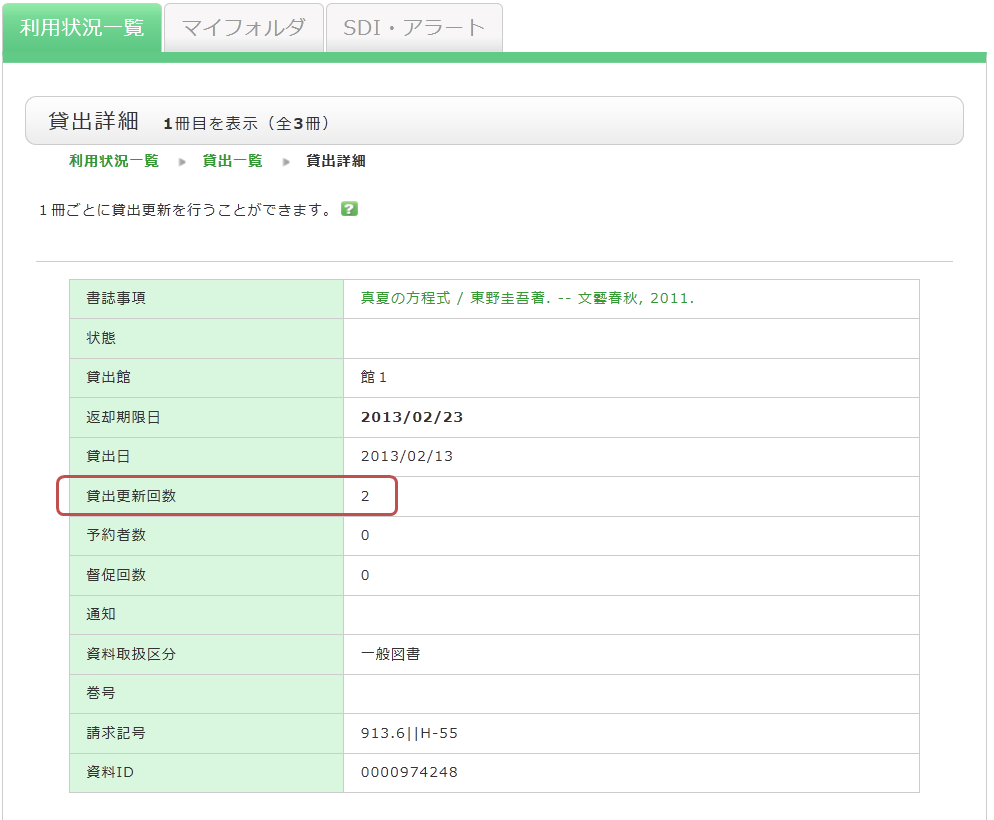
借りている本の貸出期間を延長したいときは? カテゴリ: 3.予約・購入リクエスト-個人認証機能-(大学生・大学教員) 学内の図書館で借りている資料の確認や貸出更新は、OPACから行うことができます。1. まず、OPACへログインする。 2. ログイン後に表示される「利用状況の確認」にある「借りている資料」をクリックする。3. 「貸出一覧」が表示されたら、一覧のなかから、貸出更新したい資料にチェックをつけ、「貸出更新」をクリックする。「貸出一覧」では、現在、どこで(貸出館)・何を(書誌事項)・いつまで(返却日)借りているか、という貸出状況を確認することができます。4. ポップアップの【OK】をクリックする。5. 返却日が延長されて、更新完了。更新できなかった場合は、更新できない理由とともに表示されます。「貸出一覧」から、貸出中の資料の「書誌事項」をクリックすると、「書誌詳細」が表示され、貸出更新回数などを確認することができます。なお、貸出更新には以下の点にご注意ください。更新の返却日は各所蔵館のオンライン専用規則に基づいて計算されます。オンライン貸出更新は、更新処理を実行した日を起点に更新します。返却期限日から、貸出期間を追加するのではありませんので、ご注意ください。 次の場合は、貸出更新できません。他の利用者の予約が入っている場合延滞中の資料がある場合や貸出禁止期間中の場合資料の種類 (教科書・雑誌など) によっては、更新できない場合もあります
学内の図書館で借りている資料の確認や貸出更新は、OPACから行うことができます。1. まず、OPACへログインする。 2. ログイン後に表示される「利用状況の確認」にある「借りている資料」をクリックする。3. 「貸出一覧」が表示されたら、一覧のなかから、貸出更新したい資料にチェックをつけ、「貸出更新」をクリックする。「貸出一覧」では、現在、どこで(貸出館)・何を(書誌事項)・いつまで(返却日)借りているか、という貸出状況を確認することができます。4. ポップアップの【OK】をクリックする。5. 返却日が延長されて、更新完了。更新できなかった場合は、更新できない理由とともに表示されます。「貸出一覧」から、貸出中の資料の「書誌事項」をクリックすると、「書誌詳細」が表示され、貸出更新回数などを確認することができます。なお、貸出更新には以下の点にご注意ください。更新の返却日は各所蔵館のオンライン専用規則に基づいて計算されます。オンライン貸出更新は、更新処理を実行した日を起点に更新します。返却期限日から、貸出期間を追加するのではありませんので、ご注意ください。 次の場合は、貸出更新できません。他の利用者の予約が入っている場合延滞中の資料がある場合や貸出禁止期間中の場合資料の種類 (教科書・雑誌など) によっては、更新できない場合もあります
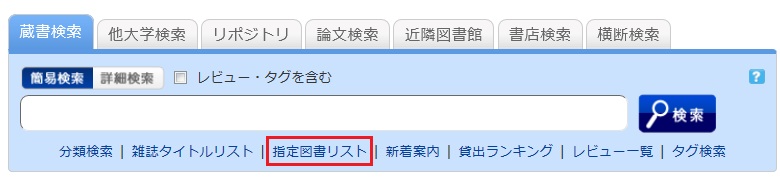
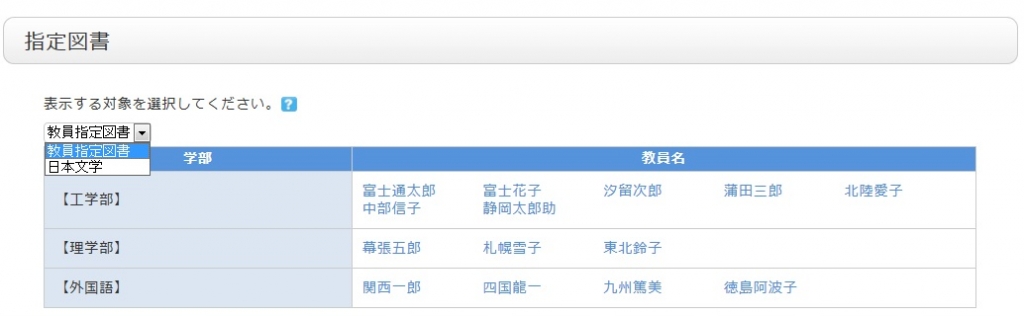
[蔵書検索]タブのキーワード入力ボックスの下や目録検索メニューにある「シラバス情報」って? カテゴリ: 2.図書館資料の探し方(検索方法) シラバス掲載の教科書・参考書などを一覧で見ることができます。表示対象をプルダウンメニューから変更することも可能です。
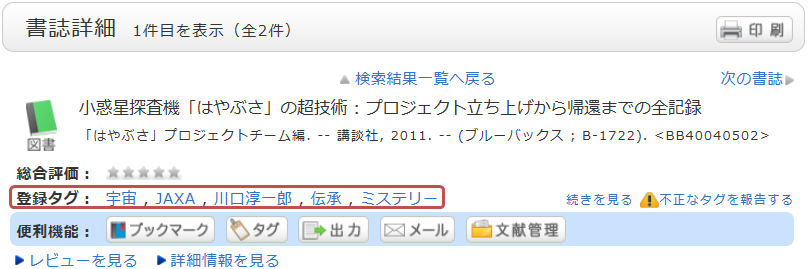
タグ検索画面に表示されているタグは? カテゴリ: 2.図書館資料の探し方(検索方法) タグ検索画面ではタグ検索をして、そのタグのついた資料を一覧表示することができます。例えば、「新しいタグ」「最近のタグ」「人気のタグ」に挙がっているタグをクリックしてみてください。タグをつけられた資料が表示されます。タグは検索結果一覧画面や書誌詳細画面などから登録することができます。
タグ検索画面ではタグ検索をして、そのタグのついた資料を一覧表示することができます。例えば、「新しいタグ」「最近のタグ」「人気のタグ」に挙がっているタグをクリックしてみてください。タグをつけられた資料が表示されます。タグは検索結果一覧画面や書誌詳細画面などから登録することができます。
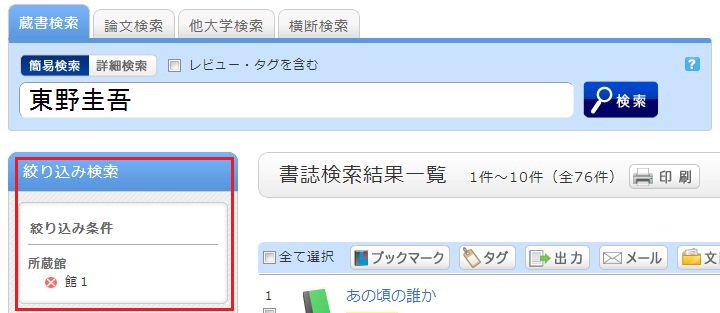
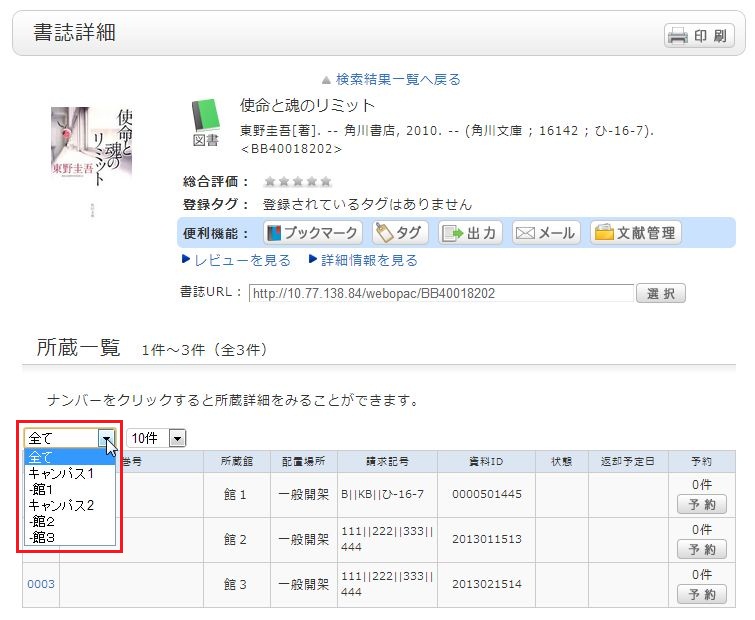
検索結果一覧表示画面で、左メニューから絞り込み検索を行ったあとに、元の検索結果一覧に戻るには? カテゴリ: 2.図書館資料の探し方(検索方法) キーワードを入力して、書誌検索結果一覧画面で左メニューから絞り込みを行うと、下記のような画面になります。例では、資料種別を「図書」に限定しています。この所蔵館の条件を解除して、元の検索結果一覧に戻るには、左メニューの「絞り込み条件」の下にある白抜きのエリアの赤い×ボタンを押してください。複数の絞り込み検索をした場合でも、順序に関係なく、上記の方法で任意の絞り込み条件を解除することができます。書誌検索結果一覧画面で所蔵館の絞り込みを行い、書誌を選択して、書誌詳細画面に遷移した後でも、所蔵館の絞り込みを解除したり、他館で再絞り込みをしたりすることができます。
キーワードを入力して、書誌検索結果一覧画面で左メニューから絞り込みを行うと、下記のような画面になります。例では、資料種別を「図書」に限定しています。この所蔵館の条件を解除して、元の検索結果一覧に戻るには、左メニューの「絞り込み条件」の下にある白抜きのエリアの赤い×ボタンを押してください。複数の絞り込み検索をした場合でも、順序に関係なく、上記の方法で任意の絞り込み条件を解除することができます。書誌検索結果一覧画面で所蔵館の絞り込みを行い、書誌を選択して、書誌詳細画面に遷移した後でも、所蔵館の絞り込みを解除したり、他館で再絞り込みをしたりすることができます。
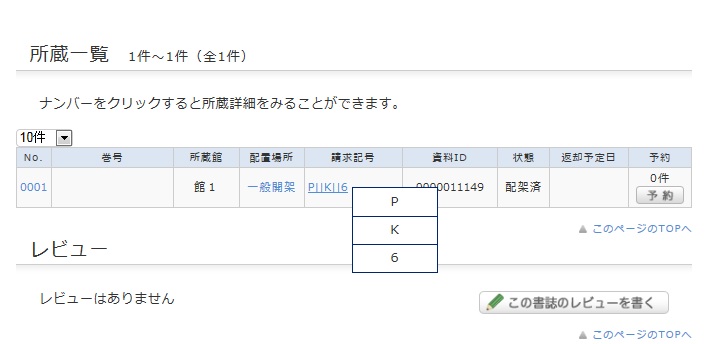
OPACで見つけたのですが、本棚の位置がわかりません。 カテゴリ: 2.図書館資料の探し方(検索方法) 検索結果の所蔵情報の中に請求記号という項目があります。こちらのリンクにカーソルを合わせると、請求記号ラベルのイメージが表示されます。このイメージは本に貼ってあるラベルと対応しています。図書館の本棚はこの請求記号の順番に並んでいます。館内の案内とこちらの番号から、本棚をお探し下さい。
検索結果の所蔵情報の中に請求記号という項目があります。こちらのリンクにカーソルを合わせると、請求記号ラベルのイメージが表示されます。このイメージは本に貼ってあるラベルと対応しています。図書館の本棚はこの請求記号の順番に並んでいます。館内の案内とこちらの番号から、本棚をお探し下さい。
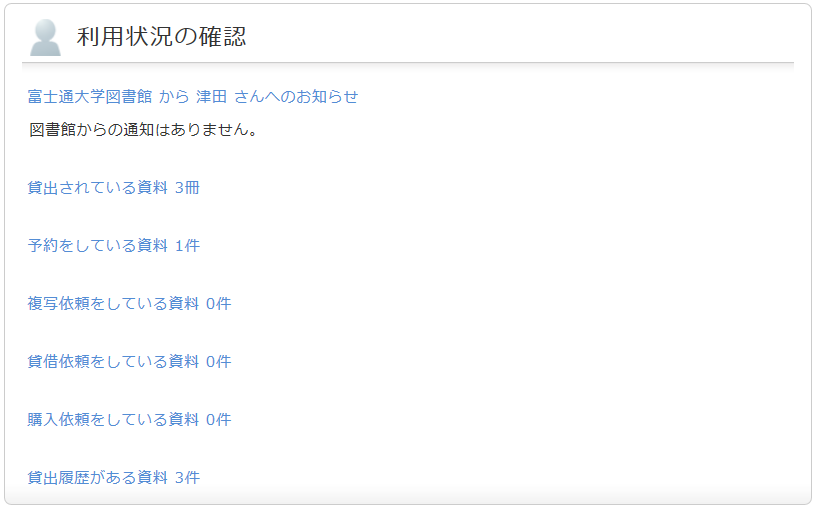
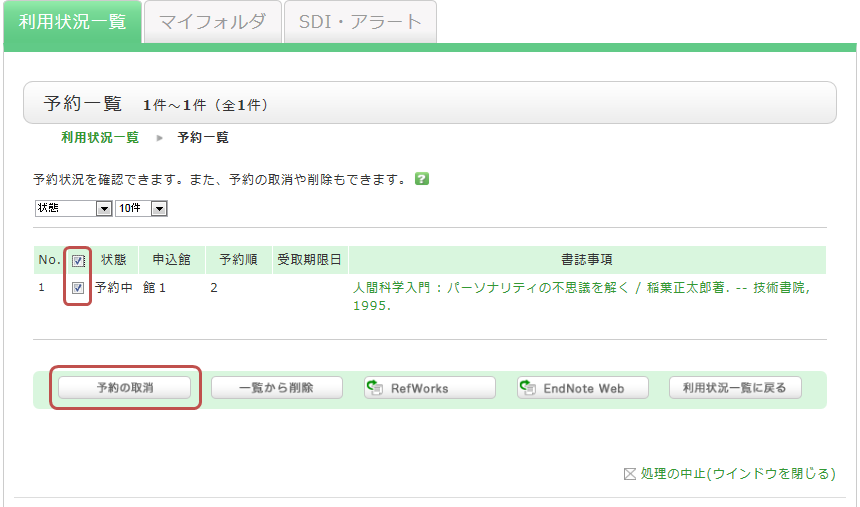
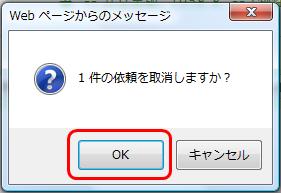
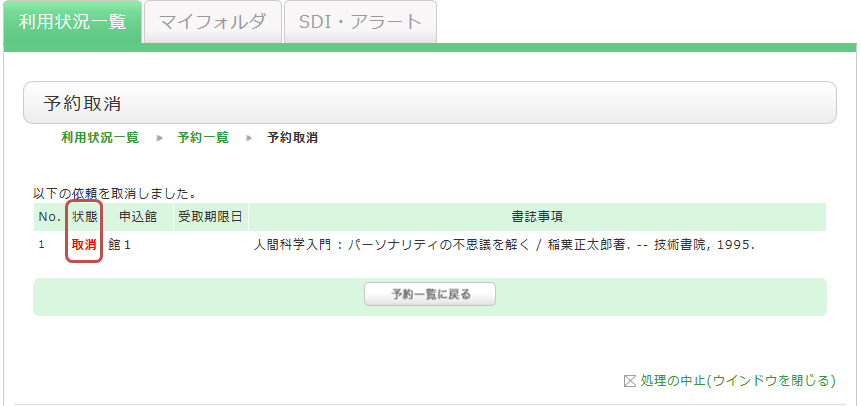
予約をキャンセルしたいときは? カテゴリ: 3.予約・購入リクエスト-個人認証機能-(大学生・大学教員) 予約した資料をキャンセルしたいときは、OPACから予約の取消を行うことができます。1. OPACへログインする。2. OPACトップの利用状況の確認から「予約している資料」をクリックする。3. 予約一覧画面が表示されたら、予約を取り消したい資料にチェックをつけて、「予約の取消」をクリックする。4. ポップアップの「OK」をクリックする。5. 予約取消が完了すると、状態に「取消」が表示される。
予約した資料をキャンセルしたいときは、OPACから予約の取消を行うことができます。1. OPACへログインする。2. OPACトップの利用状況の確認から「予約している資料」をクリックする。3. 予約一覧画面が表示されたら、予約を取り消したい資料にチェックをつけて、「予約の取消」をクリックする。4. ポップアップの「OK」をクリックする。5. 予約取消が完了すると、状態に「取消」が表示される。
購入依頼ができない資料はありますか。 カテゴリ: 3.予約・購入リクエスト-個人認証機能-(大学生・大学教員) 以下については購入リクエストを受け付けません。・汎用性に乏しく、広範な利用が見込めないもの・一時的な利用しか見込まれず、長期保存する価値のないもの 例:試験問題集・参考書、語学の読本、年鑑、白書・統計、ソフトウェア解説書等・継続的に刊行されるもの及びそれに準ずるもの 例:加除式図書、雑誌、雑誌の別冊・増刊号、新聞・実用書、娯楽書、その他大学図書館の蔵書として不適当なもの 例:ハウツウもの、旅行ガイド、芸能関係、漫画、グラビア写真集、ゲーム解説書等・閲覧にあたり機器の必要となる資料(視聴覚資料、電子媒体資料)・宗教団体の経典・教義書(布教を目的とするもの)・文芸書(受賞作を除く)・高額なもの(1冊2万円以上の図書)・文庫本、新書等、廉価なもの(1冊1千円未満の図書)・書店等に流通していないもの(絶版図書、展覧会図録、学会報告書等)・大学図書館及び学内の他図書館(室)にて既に所蔵しているもの(全集等に所収の場合も含む)
以下については購入リクエストを受け付けません。・汎用性に乏しく、広範な利用が見込めないもの・一時的な利用しか見込まれず、長期保存する価値のないもの 例:試験問題集・参考書、語学の読本、年鑑、白書・統計、ソフトウェア解説書等・継続的に刊行されるもの及びそれに準ずるもの 例:加除式図書、雑誌、雑誌の別冊・増刊号、新聞・実用書、娯楽書、その他大学図書館の蔵書として不適当なもの 例:ハウツウもの、旅行ガイド、芸能関係、漫画、グラビア写真集、ゲーム解説書等・閲覧にあたり機器の必要となる資料(視聴覚資料、電子媒体資料)・宗教団体の経典・教義書(布教を目的とするもの)・文芸書(受賞作を除く)・高額なもの(1冊2万円以上の図書)・文庫本、新書等、廉価なもの(1冊1千円未満の図書)・書店等に流通していないもの(絶版図書、展覧会図録、学会報告書等)・大学図書館及び学内の他図書館(室)にて既に所蔵しているもの(全集等に所収の場合も含む)
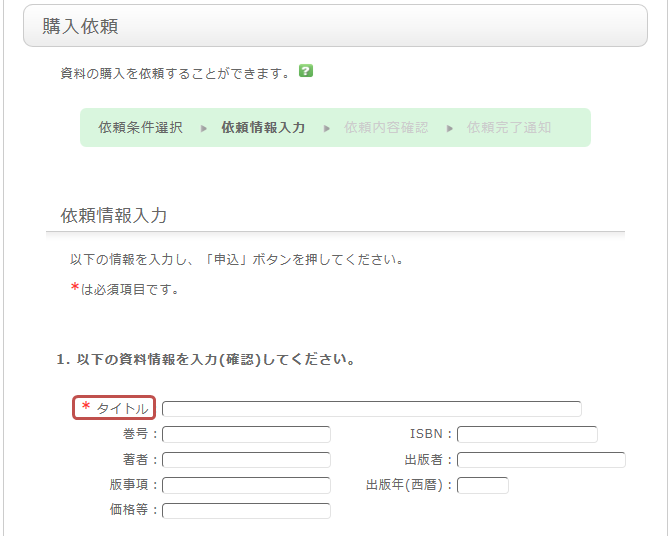
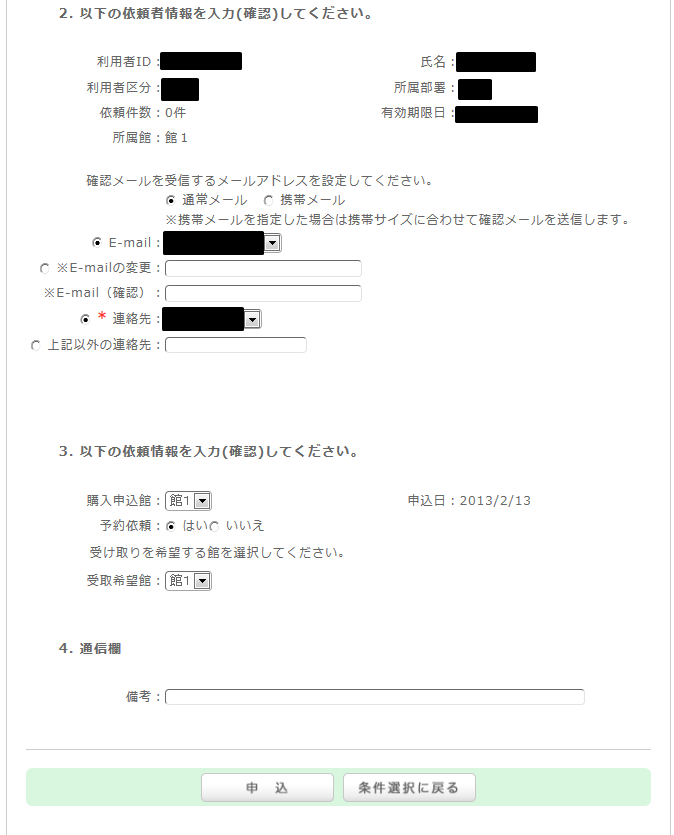
購入依頼画面の入力方法を教えて下さい。 カテゴリ: 3.予約・購入リクエスト-個人認証機能-(大学生・大学教員) 1.まずは、購入を希望する資料の情報を入力します。資料を確実に入手するために可能な限り詳細な情報を入力してください。※太字が必須項目です。2.次に依頼者情報に、ご自身の情報を入力してください。ご連絡先については誤りがあると、資料を迅速にお渡しできない場合もありますので、ご連絡のつく連絡先情報を入力してください。3.購入申込館や予約の有無等を選択し、備考を入力します。備考には、上記以外に個別に通知する情報がある場合は、こちらに記載下さい。以上の内容を入力出来れば、申込ボタンを押して頂き、確認画面での内容を確認した後、問題が無ければ決定ボタンを押し、完了させて下さい。
1.まずは、購入を希望する資料の情報を入力します。資料を確実に入手するために可能な限り詳細な情報を入力してください。※太字が必須項目です。2.次に依頼者情報に、ご自身の情報を入力してください。ご連絡先については誤りがあると、資料を迅速にお渡しできない場合もありますので、ご連絡のつく連絡先情報を入力してください。3.購入申込館や予約の有無等を選択し、備考を入力します。備考には、上記以外に個別に通知する情報がある場合は、こちらに記載下さい。以上の内容を入力出来れば、申込ボタンを押して頂き、確認画面での内容を確認した後、問題が無ければ決定ボタンを押し、完了させて下さい。